
拒绝强制更新!对强制系统更新的流氓行径说“不”!
📝 前言:为什么要禁用系统更新?
前不久,我将手头的红米K40从澎湃OS强制降级回了MIUI 12.5(V12.5.19.0.RKHCNXM),过程可谓是一波三折。由于是未解BL锁的跨版本降级,中途触发了防回滚机制(ARB),经历了“The system has been destroyed”的绝望,最终通过9008底层强刷才成功救砖。
然而,手机刚联网,系统更新提示就阴魂不散地弹了出来。
对于K40这台搭载骁龙870的“神机”来说,MIUI 12.5 是目前公认续航最好、发热控制最完美的“养老版本”。一旦手滑点了升级,不仅续航血崩,更致命的是可能再次触发底层防回滚机制,导致手机秒变黑砖。
常规的“在设置里关闭自动更新”根本没用,后台依然会偷偷下载。而最底层的9008修改分区表风险极高(极易彻底变砖)。经过实测,利用 ADB 命令行卸载更新组件,是目前最安全、最彻底、且可逆的技术手段。
🛠️ 前期准备
- 一台装有 Windows 系统的电脑。
- 手机端:进入
设置->我的设备->全部参数-> 连续点击MIUI版本开启开发者选项。 - 手机端:在开发者选项中,开启 USB调试 和 USB调试(安全设置)。(注:安全设置是必须的,否则无权卸载系统应用)。
- 电脑端:准备好 ADB 工具(可通过下载“秋之盒”或直接下载 Platform-tools 包,在文件夹地址栏输入
cmd即可调用)。
关于ADB工具的下载,可以在23年的《关于小米手机卸载或删除系统预装应用的办法》文章里面找到,可以在博客里面根据文章标题去搜,这里就不多说了。
💻 实战操作步骤
第一步:连接设备
将手机用数据线连接电脑,在手机端弹窗中选择“允许USB调试”。
在电脑的命令行窗口输入以下命令,确认设备已成功连接:
adb devices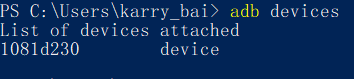
如果看到类似 1081d230 device 的回显,说明连接成功。
第二步:尝试禁用(部分系统可能受阻)
首先,尝试常规的冻结命令:
adb shell pm disable-user com.android.updater
注意: 如果回显是 new state: disabled,说明冻结成功。但在部分 MIUI 12.5 系统中,系统更新属于核心受保护应用,可能会回显 new state: default,这意味着“禁用”指令失效。
第三步:直接卸载(终极绝杀)
如果“禁用”无效,我们直接对当前用户空间执行“卸载”操作。
输入以下命令:
adb shell pm uninstall -k --user 0 com.android.updater-k:代表保留应用数据和缓存。--user 0:代表只对当前机主用户空间进行卸载,不破坏系统底层分区。

当命令行返回 Success 时,大功告成!此时你去设置里点开“系统更新”,界面会直接崩溃或无限转圈,通知栏也再也不会弹出烦人的更新提示了。
🔄 后悔药:如何恢复系统更新?
如果你后悔了,或者某天想换新手机了,想把这个功能恢复正常,只需要执行以下命令,系统更新组件就会完好无损地回来:
adb shell cmd package install-existing com.android.updater⚠️ 避坑警告(重点)
- 绝对不要跨版本升级:对于经历了底层降级的 K40,停留在目前的 12.5 稳定版是最佳选择。千万不要去第三方网站下载 MIUI 13 或 14 的卡刷包手动更新,防回滚机制(ARB)一旦触发,非专业人员很难处理。
- 为什么不用 9008 改分区? 网上有教程说可以通过 9008 工具修改
GPT_Main4.bin分区表来阻断更新。这属于“杀敌一千自损八百”的危险操作,修改分区表极易导致手机无法开机、字库损坏,对于刚救回来的手机来说,得不偿失。 - 隐藏通知内容:如果你只是觉得烦,其实也可以在“应用锁”里给“系统更新”上个锁,并开启“隐藏通知内容”,这也是一种零风险的物理屏蔽法。
结语:
通过几行简单的 ADB 命令,我们兵不血刃地解决了系统强制更新的流氓行为。祝大家的“老伙计”都能在这个最舒服的版本里,流畅再战三年!
(注:在这里特别提醒大家,修改系统组件存在一定风险,请操作前确保已备份重要数据。切记,切记!)
评论
暂未收到